最近是不是觉得自己的头像有点out了?想换个头像来个形象大变身?别急,换完头像后突然觉得还是原来的头像最顺眼?别担心,今天就来手把手教你如何取消头条更换的头像,让你的头像恢复原状!
一、手机端操作步骤
1. 打开头条APP:首先,拿起你的手机,打开那个天天刷的头条APP。
2. 进入个人中心:点击屏幕右下角的个人图标,进入个人中心。
3. 找到头像:在个人中心页面,向上滑动找到你的头像。
4. 点击头像:长按头像,或者点击头像旁边的编辑按钮。
5. 取消更换:在弹出的菜单中,选择“取消更换头像”,然后确认。
6. 等待更新:系统会自动更新你的头像,恢复到之前的状态。
二、电脑端操作步骤
1. 打开头条网页版:打开电脑浏览器,登录头条网页版。
2. 点击头像:在网页版个人中心,点击你的头像。
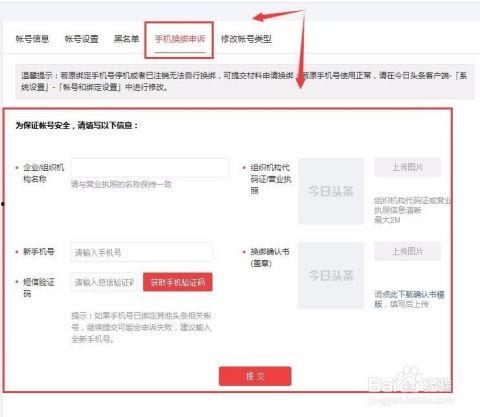
3. 选择头像:在头像下方,点击“更换头像”。
4. 取消更换:在更换头像的页面,找到之前上传的新头像,点击“取消更换”。
5. 保存更改:点击保存更改,系统会自动更新你的头像。
三、注意事项
1. 网络问题:如果在操作过程中遇到网络问题,可以尝试重新登录头条APP或网页版。
2. 头像格式:更换头像时,请确保头像格式正确,支持的格式有jpg、jpeg、png等。
3. 头像大小:头像大小建议为200像素×200像素,这样在手机和电脑端都能正常显示。
4. 隐私保护:更换头像时,请确保头像不侵犯他人隐私,不含有不适宜的内容。
四、常见问题解答
1. 问题:更换头像后,为什么还是显示原来的头像?
解答:可能是更换头像时网络不稳定,导致头像更新失败。可以尝试重新更换头像,或者等待一段时间后再次尝试。
2. 问题:更换头像后,如何恢复到之前的头像?
解答:按照上述操作步骤,选择“取消更换头像”即可。
3. 问题:更换头像后,如何删除新头像?
解答:在更换头像的页面,找到新头像,点击“删除”即可。
通过以上步骤,相信你已经学会了如何取消头条更换的头像。不过,在更换头像时,还是要慎重考虑哦,毕竟一个好的头像能让你在众多用户中脱颖而出呢!如果你还有其他问题,欢迎在评论区留言,我会尽力为你解答。